本页内容
入门
Chrome 扩展
从 Popup 打开常用工具,用 Agent 对话分析当前页面,或在 DevTools 追踪网页问题。
默认不打扰当前工作
扩展默认开启「免打扰」。Agent 请求激活页面时,保持页面在后台运行,不切换标签页或唤起窗口。需要 Agent 将页面带到前台时,可在设置中关闭「免打扰」。
在 Agent 对话里分析当前页面
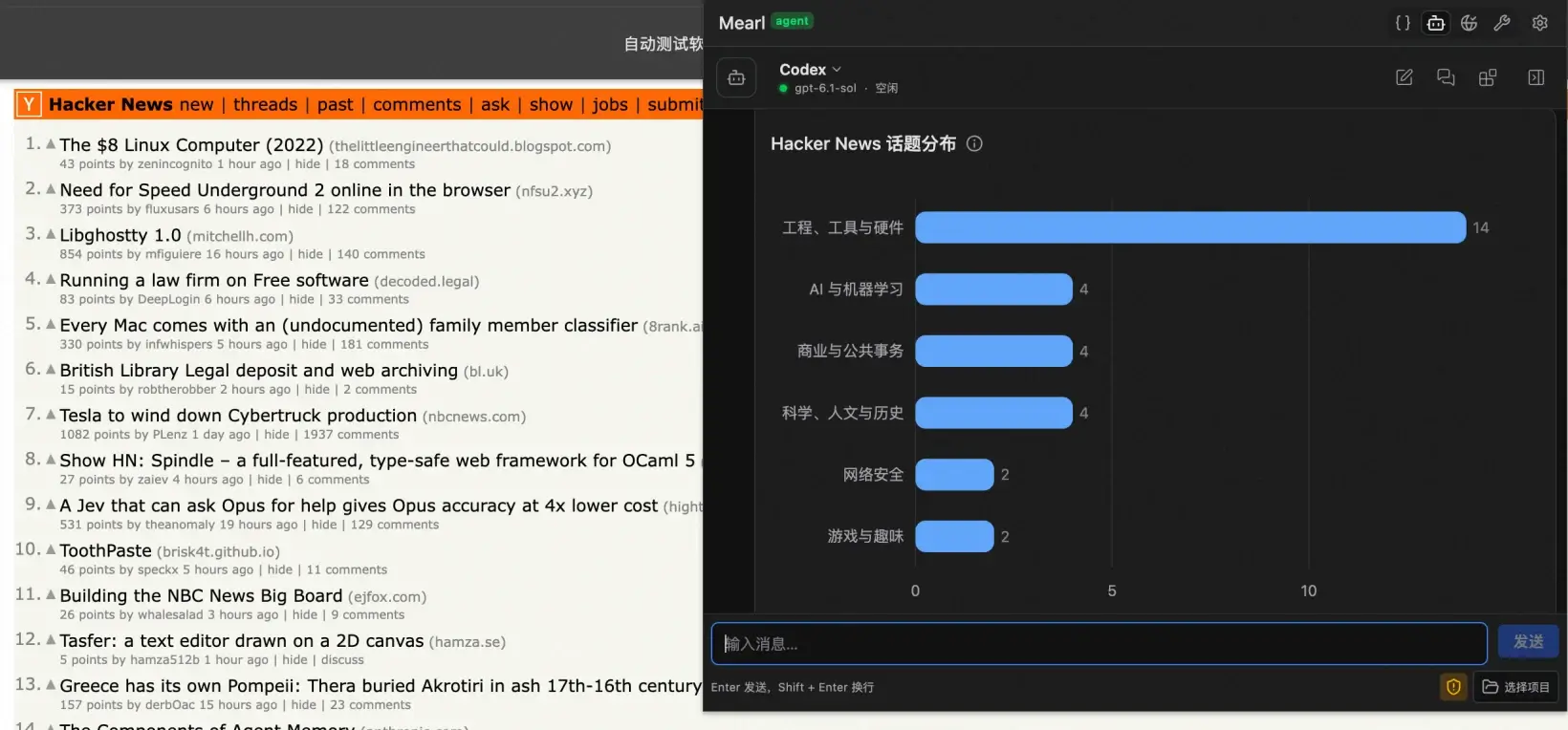
完成本机安装并配置好 Agent 后,在 Popup 打开 Agent 对话,就能围绕当前标签页提问。可以让 Codex 汇总列表并生成图表,直接在对话里查看。如果要指给 Agent 看某个元素,或标记待处理的位置,可以转到侧边栏继续。
读取 Hacker News 当前可见的标题,按主题分类,用条形图展示每类的数量。
在 DevTools 追踪一次故障
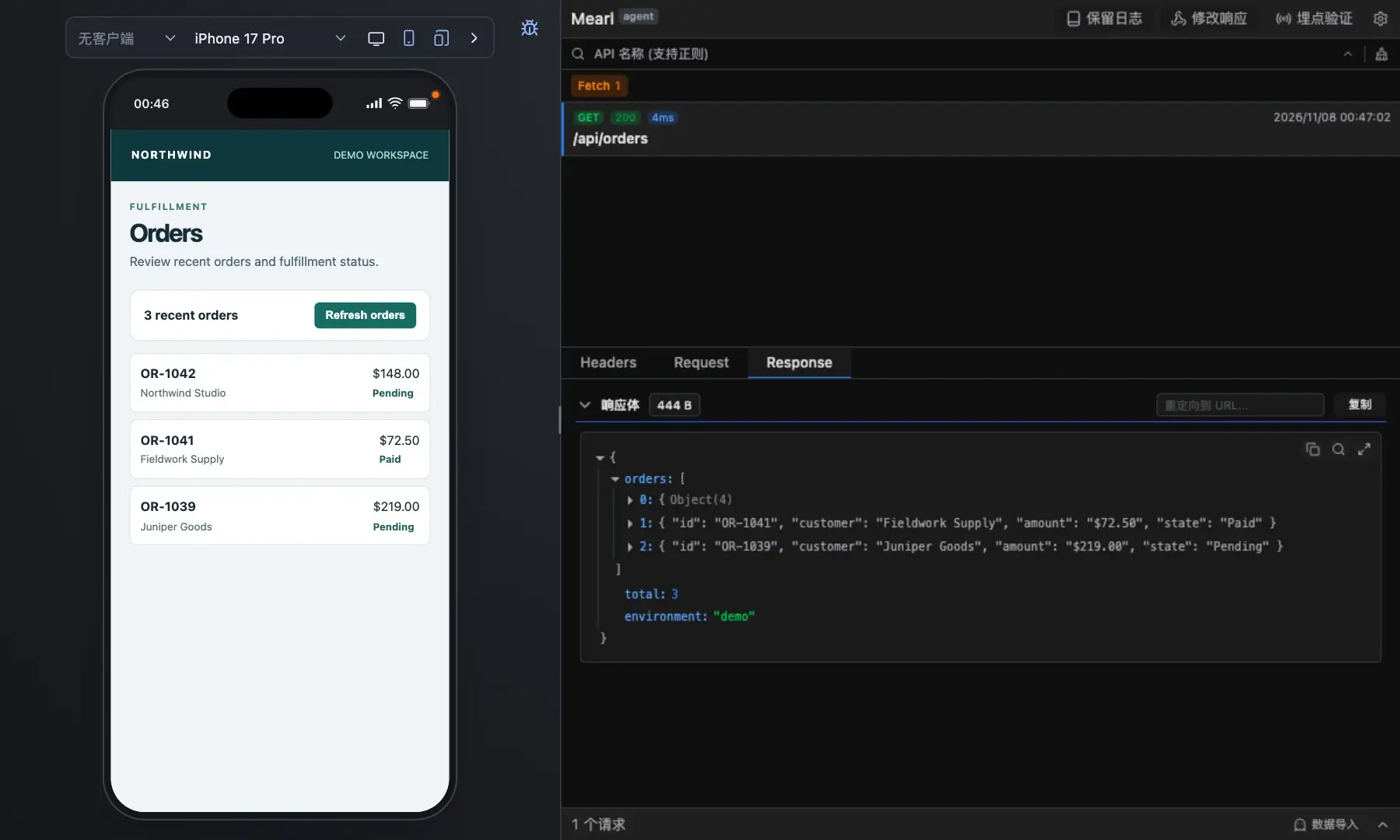
在目标网页打开 DevTools,选择 Mearl。比如订单列表点刷新后变空白,可以复现一次,然后结合请求和控制台日志判断是接口返回异常,还是页面没渲染出来。
- 查看该请求的状态和响应正文,再对照这次操作触发的控制台错误。
- 重放请求,确认接口是否仍返回同样的结果。
- 用 Mock 模拟空响应或错误,再点一次刷新,验证页面的处理逻辑。
使用 Popup 工具箱
点击 Chrome 工具栏的 Mearl 图标。已置顶的工具可以直接打开,其他工具在「工具箱」里。
查看 JSON 和链接
打开「数据格式化」,粘贴 JSON 或网址。展开、搜索或编辑字段后,可以复制结果。处理网址时,还可以修改查询参数,或复制二维码让手机打开同一个链接。
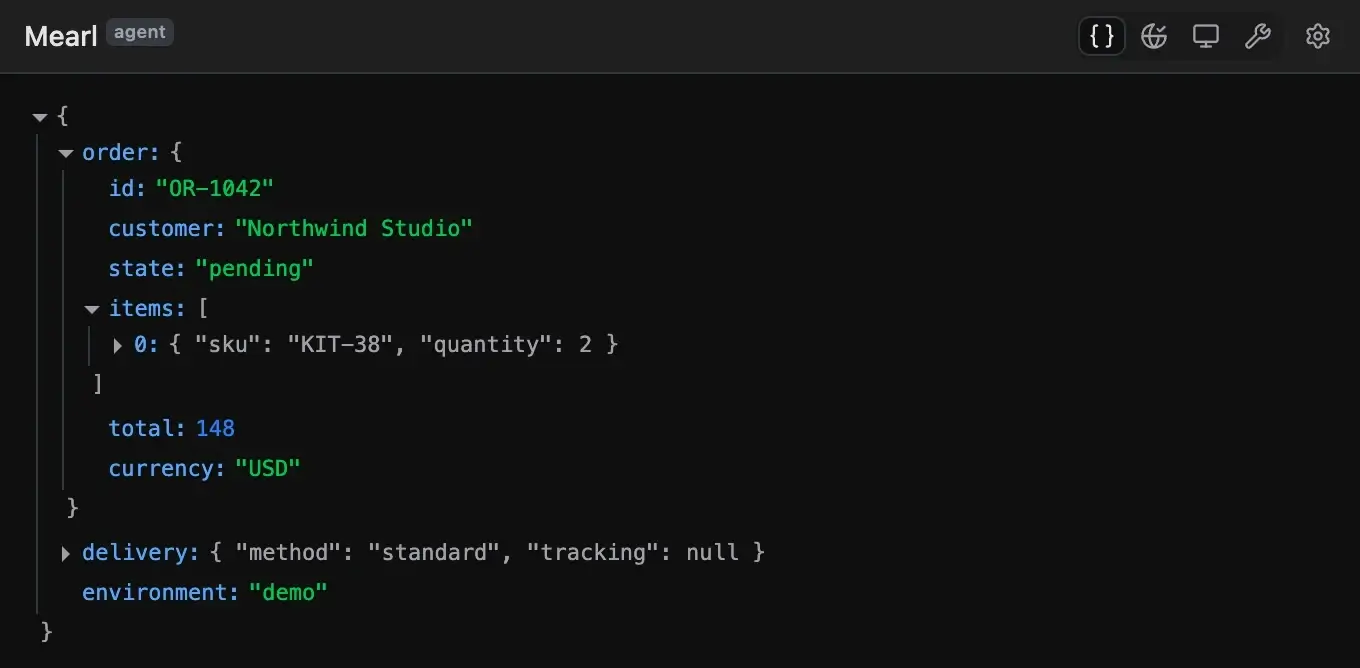
看网址格式化示例
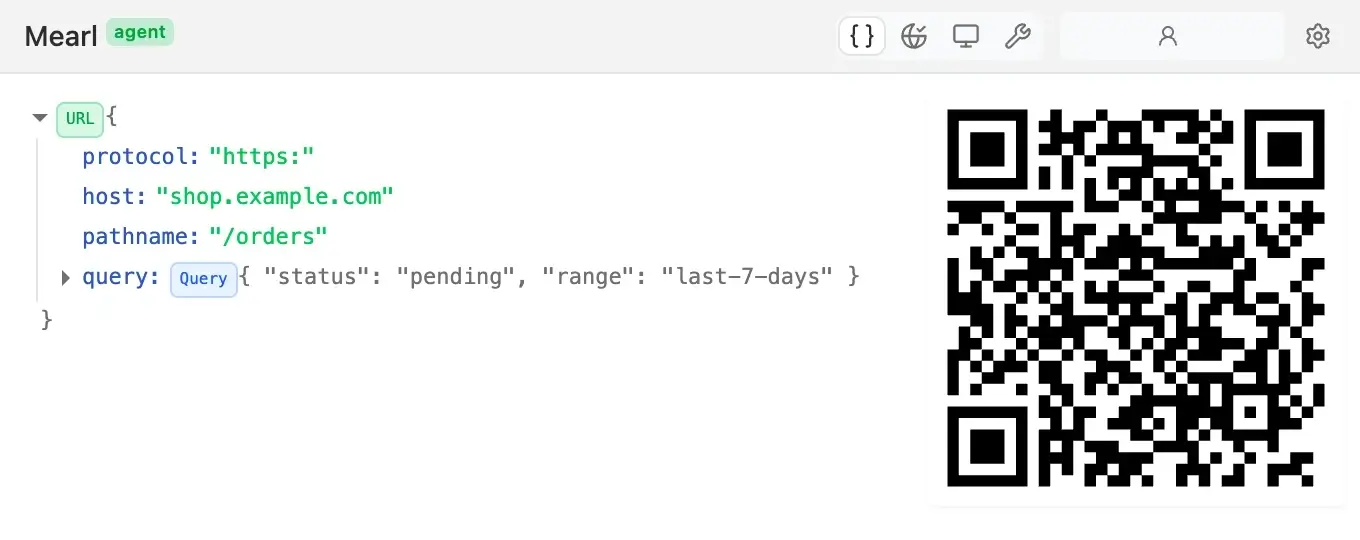
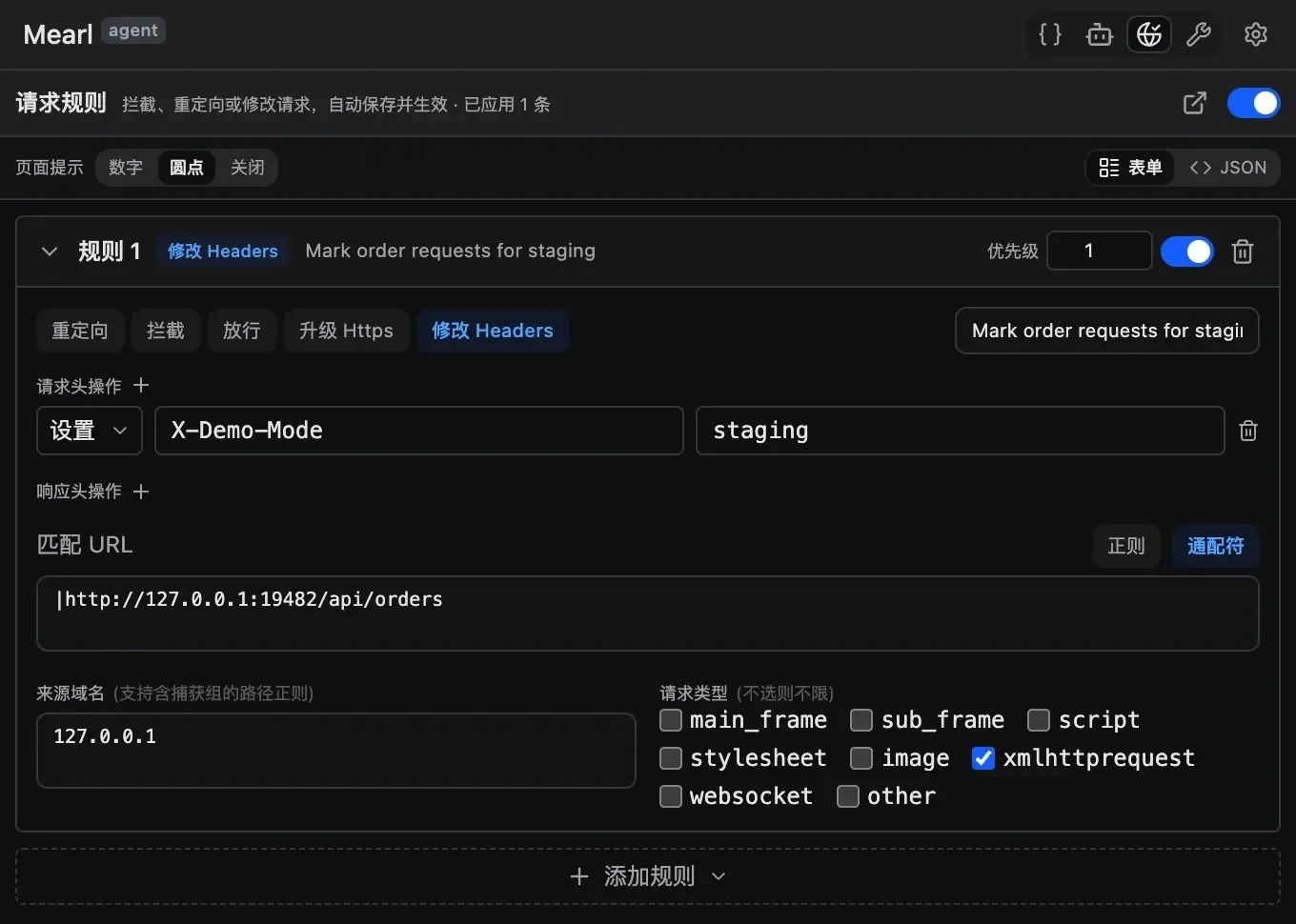
修改网页请求
打开「请求规则」,可以把请求重定向到测试接口,或修改请求头。开启规则后重做一次页面操作,到 DevTools 确认实际发出的请求。
操作浏览器和设备
- 浏览器
- 查看已连接的浏览器和控制会话。Agent 能访问多个浏览器配置时,可在这里确认要使用的是哪一个。
- 真机调试
- 连接真机后抓取请求、检查响应。开启相应的抓包能力后,工具箱才会显示这个入口。
用 Skill 插件添加工具
配置好本地服务后,在工具箱点「安装工具」,可以查找记事本、格式转换、设计稿对比等工具。安装后也能和内置工具一起放到顶部。
把常用工具放到顶部
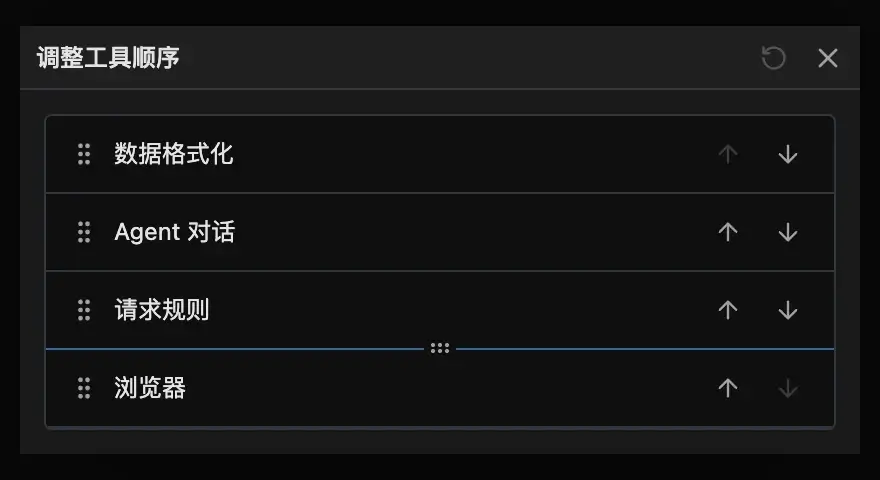
打开「工具箱」→「调整工具顺序」,把常用工具拖到分隔线上方,即可在 Popup 顶部直接打开。移动分隔线可以调整顶部展示数量。